
Installation
Télécharger le runtime
Section intitulée « Télécharger le runtime »Téléchargez et installez le runtime d’Actionforge pour votre système d’exploitation, appelé actrun. Votre plateforme n’est pas listée ? Réservez un appel.
1. Télécharger
Section intitulée « 1. Télécharger »Note pour les utilisateurs Windows : Certaines versions obsolètes de Windows Defender peuvent signaler l’exécutable de manière incorrecte comme malware. Pour résoudre ce problème, mettez à jour les définitions de Windows Defender en suivant les instructions officielles de Microsoft fournies ici ou ci-dessous.
Pour mettre à jour Windows Defender, exécutez les commandes suivantes en tant qu’administrateur :
cd %ProgramFiles%\Windows DefenderMpCmdRun.exe -removedefinitions -dynamicsignaturesMpCmdRun.exe -SignatureUpdatePour être vraiment sûr, vous pouvez vérifier le téléchargement en comparant le checksum avec ceux de la page de téléchargements ou consulter VirusTotal.com.
2. Dézipper
Section intitulée « 2. Dézipper » actrun.windows.zip
3. Exécuter
Section intitulée « 3. Exécuter »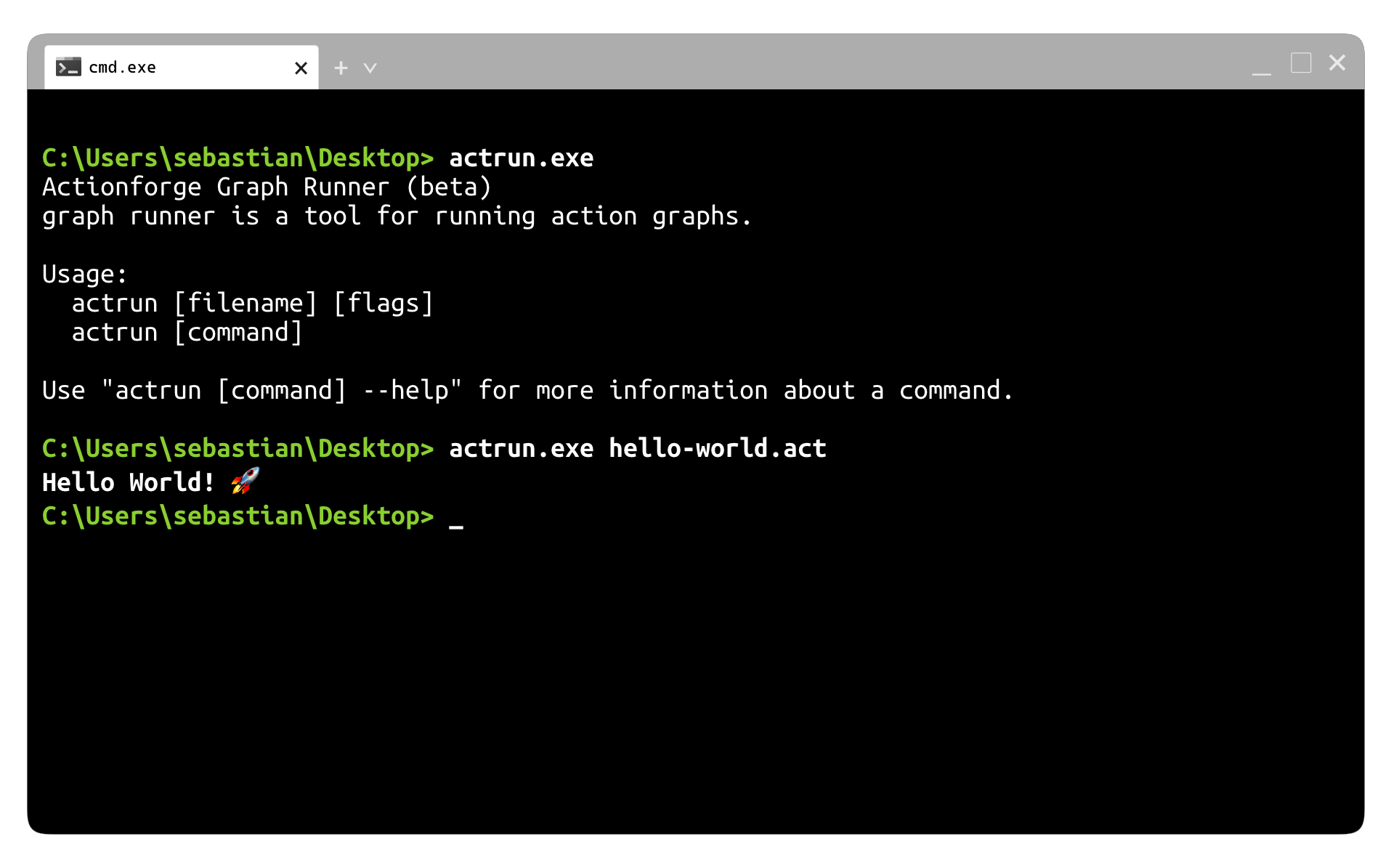
1. Télécharger
Section intitulée « 1. Télécharger »2. Installer
Section intitulée « 2. Installer »L’installateur copie un seul exécutable appelé actrun dans /usr/local/bin. Le binaire et l’installateur sont entièrement signés et certifiés par Apple.
 actrun.macos.pkg
3. Vérifier
Section intitulée « 3. Vérifier »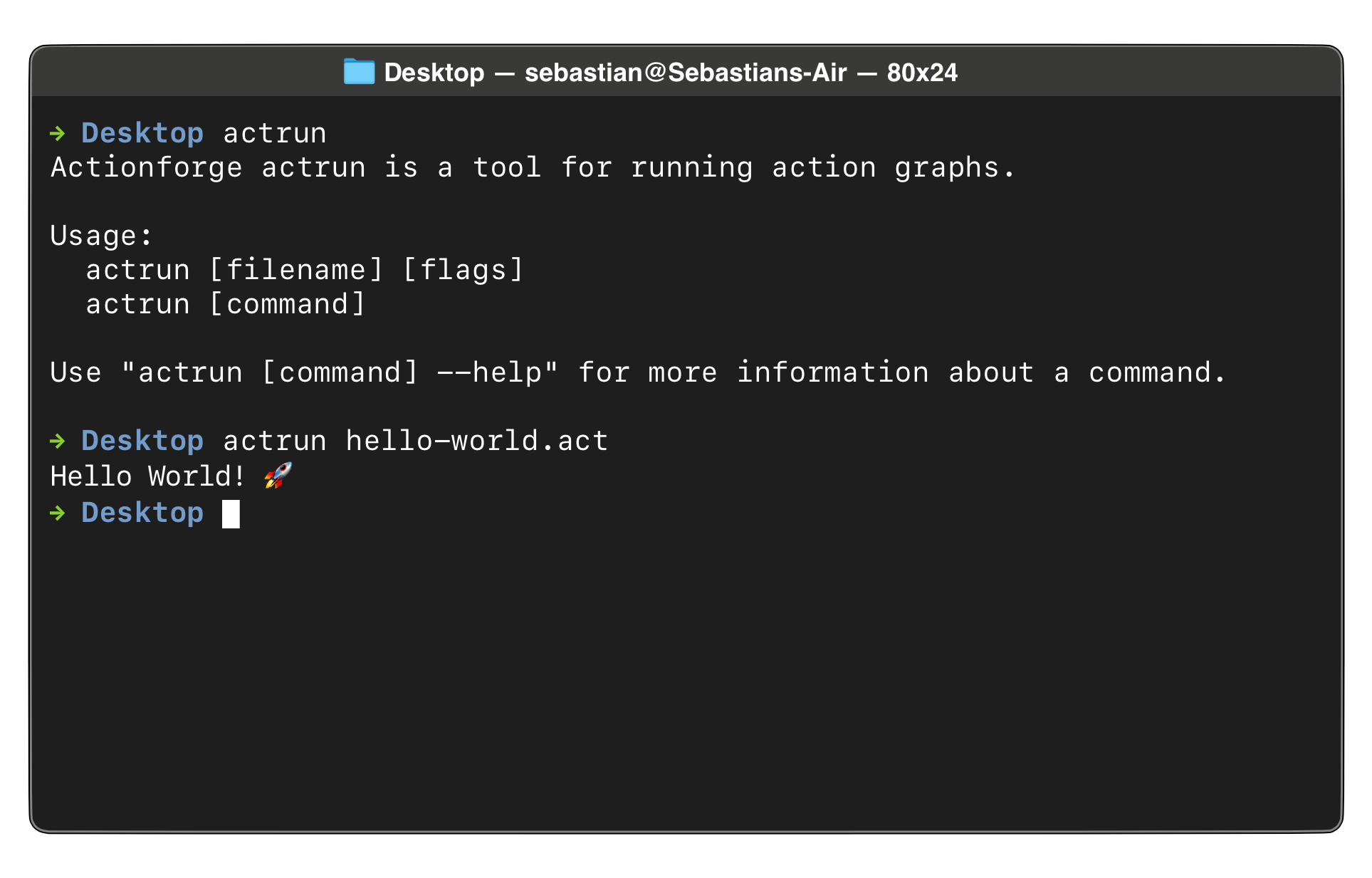
1. Télécharger
Section intitulée « 1. Télécharger »2. Extraire
Section intitulée « 2. Extraire » actrun.linux.tar.gz
3. Déplacer
Section intitulée « 3. Déplacer »mv actrun /usr/local/binLe meilleur endroit pour placer le binaire actrun est /usr/local/bin afin qu’il soit disponible dans votre variable d’environnement PATH. Vous devrez peut-être exécuter la commande ci-dessus en tant que root ou via sudo.
4. Vérifier
Section intitulée « 4. Vérifier »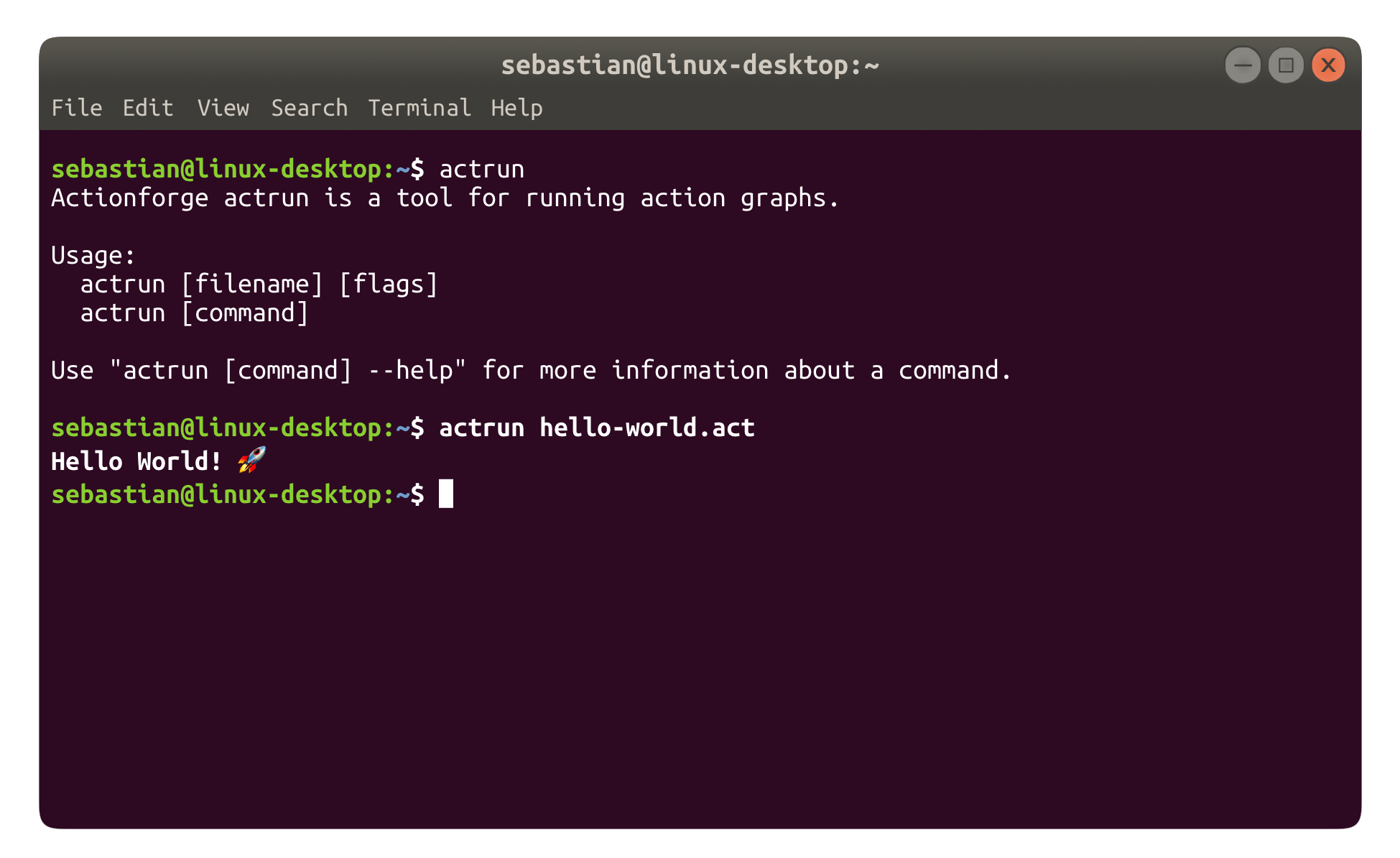
Vous êtes maintenant prêt à créer votre premier action graph dans le prochain chapitre. 🚀