
Sessions de debug
Les Sessions de debug font le lien entre l’éditeur visuel web et votre infrastructure locale, et sont utilisées uniquement à des fins de développement. En connectant un runner local à une Session de debug, vous pouvez exécuter des graphs sur votre propre machine tout en les concevant en temps réel dans le navigateur.
Contrôles de l’interface
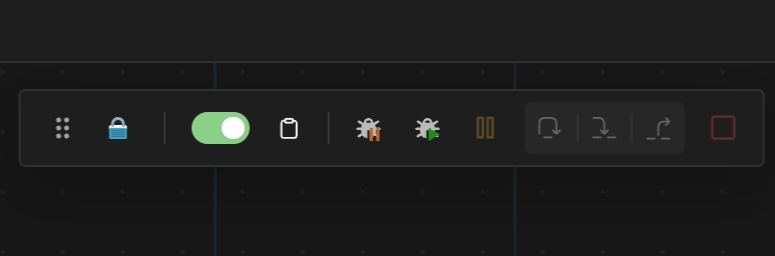
Section intitulée « Contrôles de l’interface »La barre de contrôle gère le cycle de vie de votre Session de debug. Par défaut, votre session de debug est désactivée.
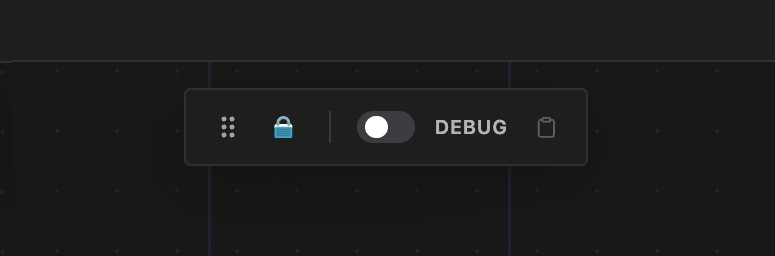
Une fois activée, une boîte de dialogue Configuration de Session de debug apparaît. Les étapes de configuration dépendent du type de graph que vous déboguez.
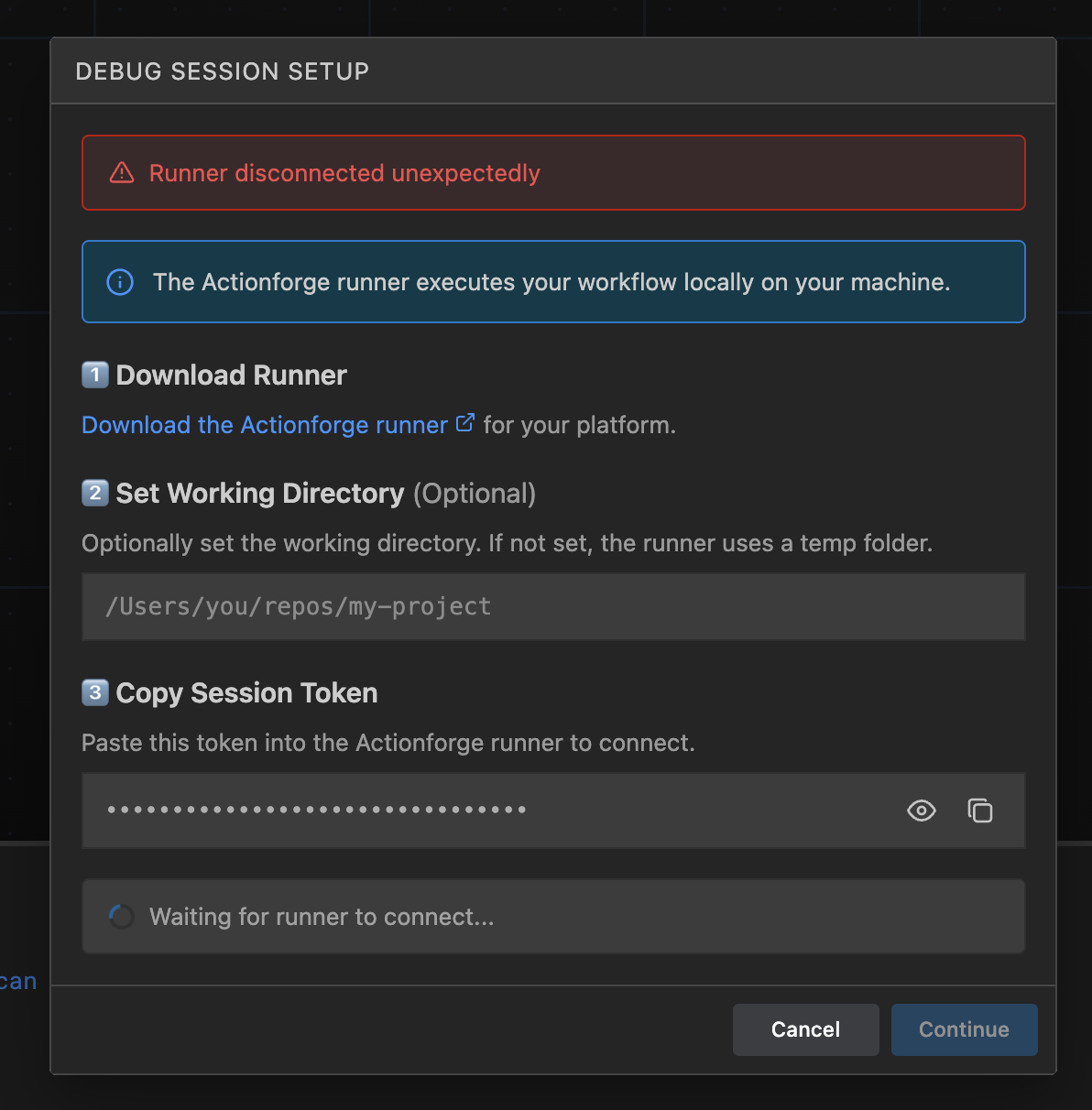
La boîte de dialogue de configuration vous guide à travers trois étapes :
- Télécharger le runner — Téléchargez le runner Actionforge pour votre plateforme.
- Définir le répertoire de travail (Optionnel) — Définissez un répertoire de travail pour le runner. Si non défini, un nouveau dossier temporaire aléatoire est utilisé.
- Copier le session token — Copiez le session token et collez-le dans votre runner local pour vous connecter.
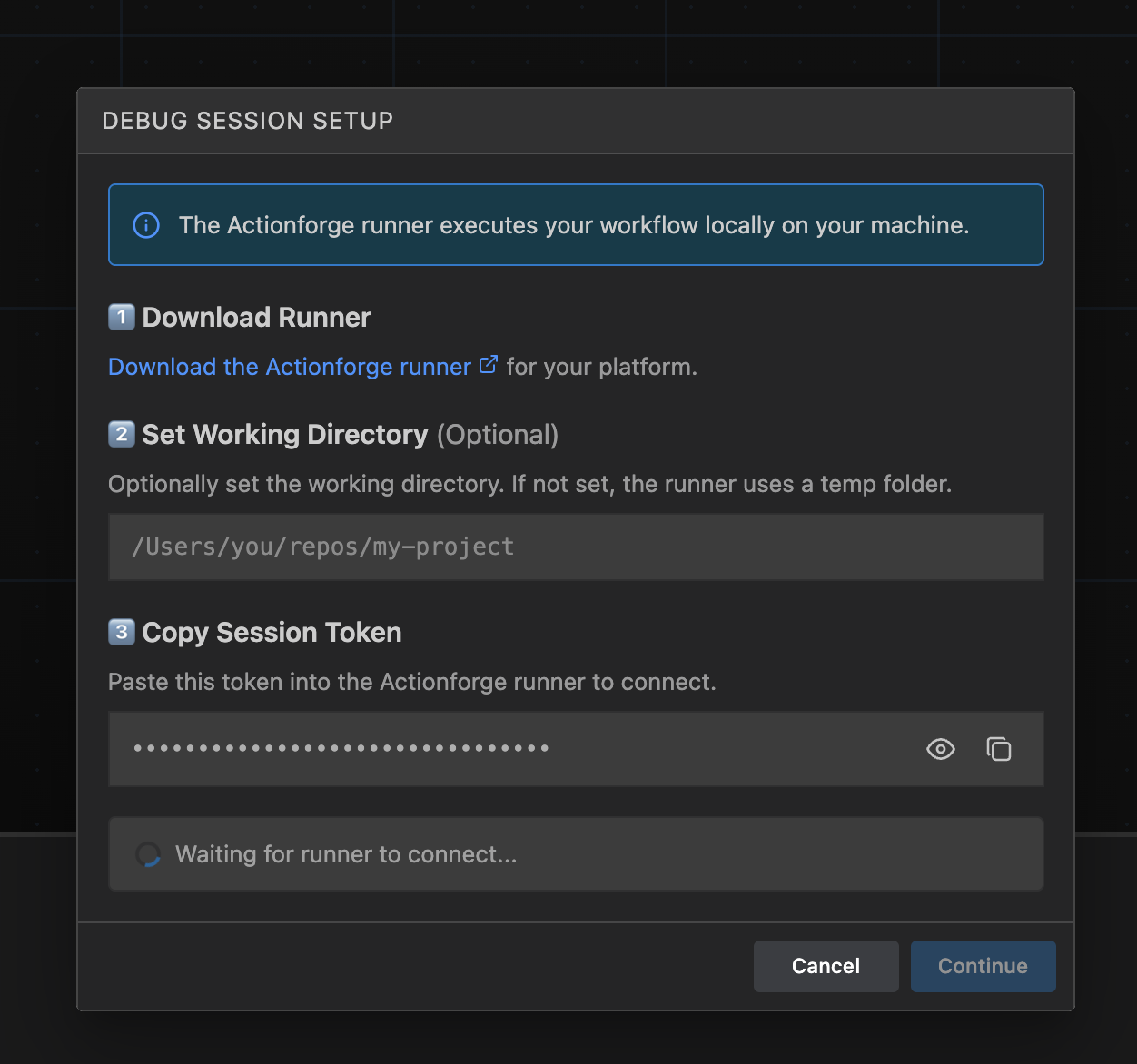
Lorsque vous démarrez votre runner local, vous devrez fournir ce token pour autoriser votre machine à rejoindre la Session de debug.
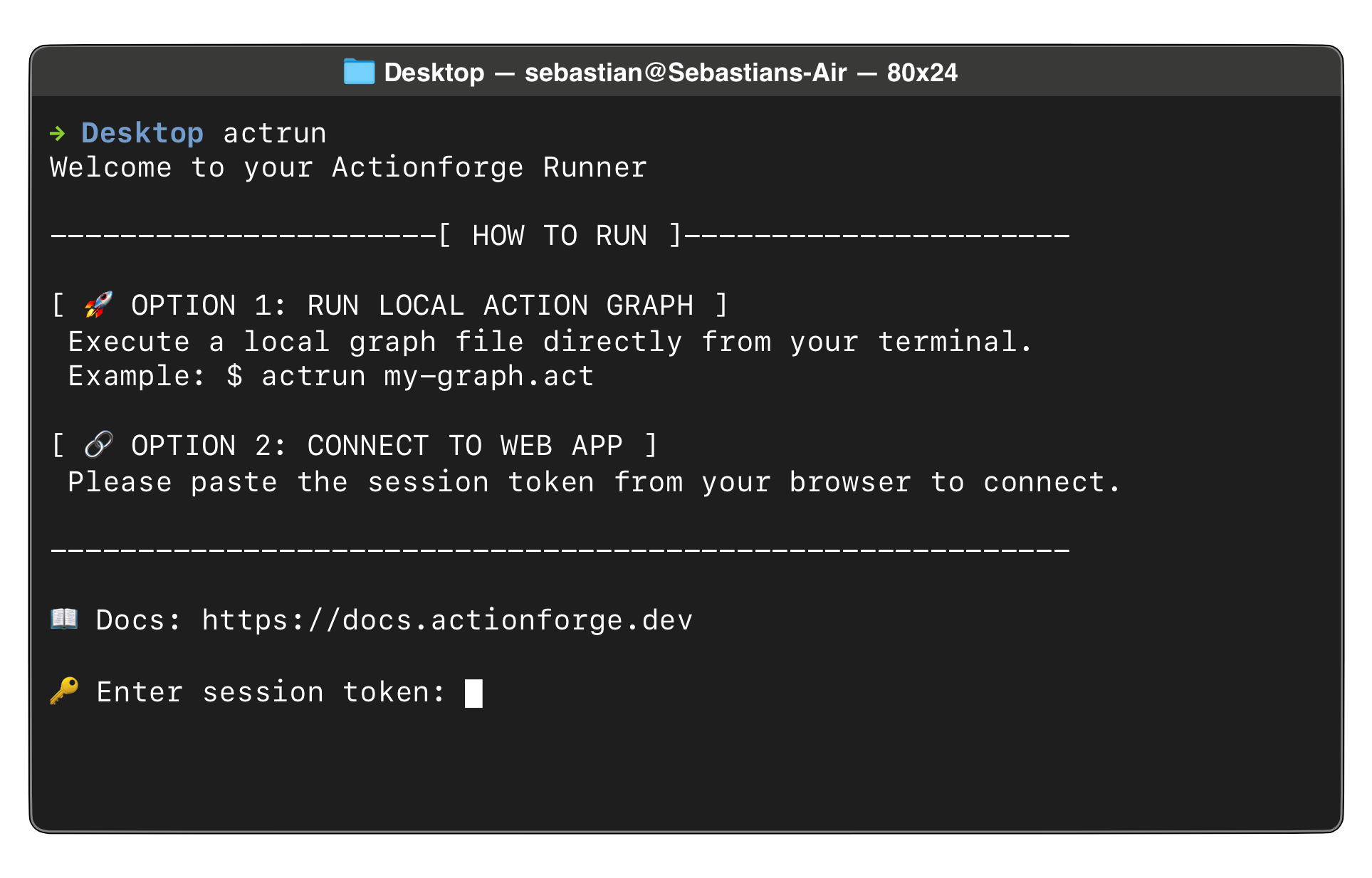
Alternativement, au lieu de configurer la session depuis votre navigateur, vous pouvez laisser le runner la configurer en utilisant le flag --create-debug-session. Cela saute la boîte de dialogue de configuration et affiche un lien dans la console lorsque vous exécutez votre graph manuellement. Ouvrir le lien dans votre navigateur vous connecte immédiatement à la session de debug déjà en cours.
actrun --create-debug-session ./my_graph.actActionforge vous permet de déboguer les graphs de workflow GitHub Actions sur votre machine, éliminant les bugs de workflow et réduisant les coûts de runner GitHub. Lorsque actrun détecte un graph de workflow GitHub Actions, il configure automatiquement un environnement GitHub Actions simulé pour que vous puissiez tester vos workflows localement avant de les pusher sur GitHub.
La boîte de dialogue de configuration inclut des champs supplémentaires spécifiques à GitHub Actions :
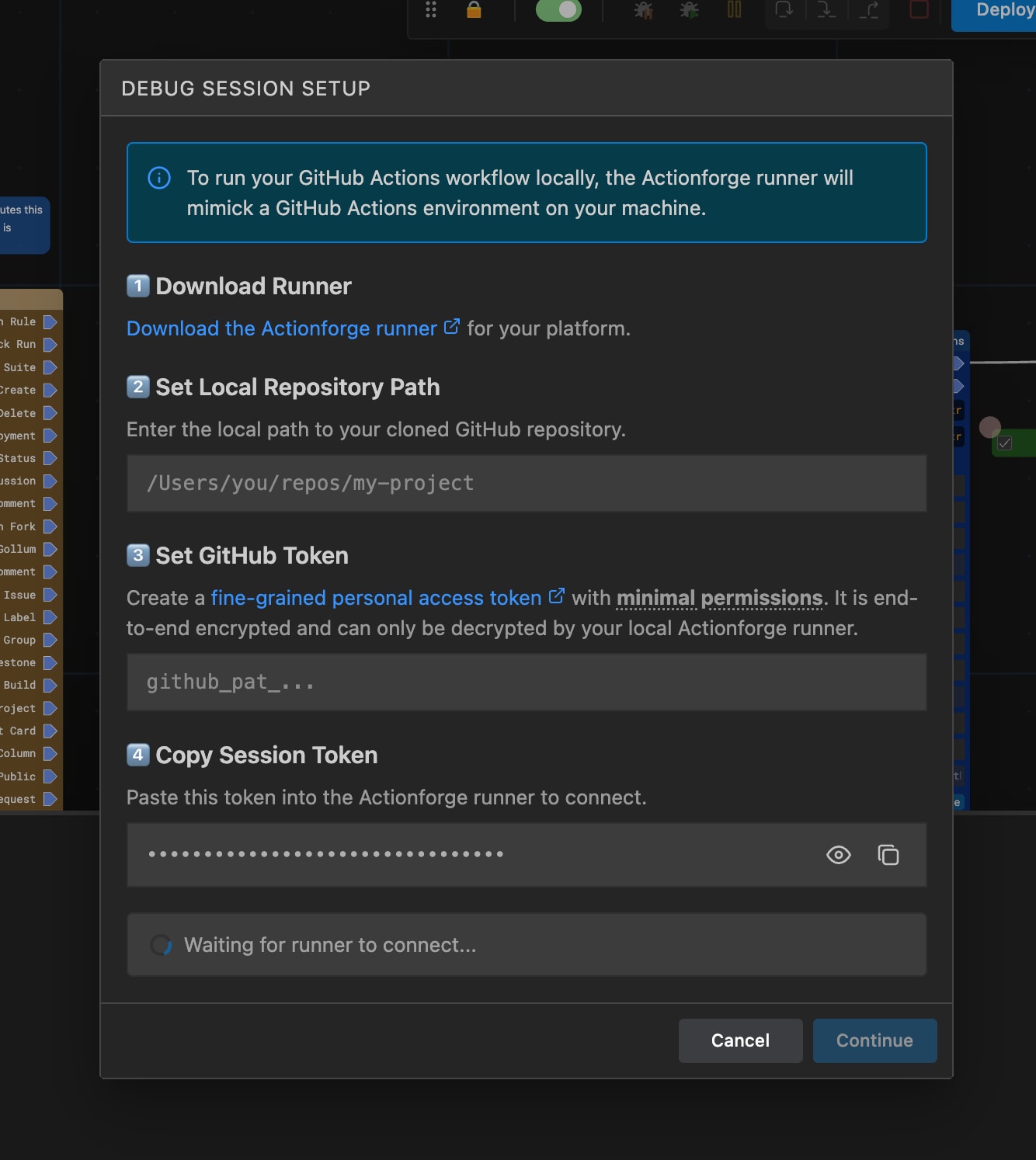
- Télécharger le runner — Téléchargez le runner Actionforge pour votre plateforme.
- Définir le chemin du repository local — Entrez le chemin local vers votre repository GitHub cloné. Cela sera utilisé comme
GITHUB_WORKSPACE. - Définir le token GitHub — Créez un fine-grained personal access token avec des permissions minimales. Le token est chiffré de bout en bout et ne peut être déchiffré que par votre runner local.
- Copier le session token — Copiez le session token et collez-le dans votre runner local pour vous connecter.
La boîte de dialogue configure l’environnement pour vous — aucune configuration manuelle de variables d’environnement n’est nécessaire lors de l’utilisation des Sessions de debug.
Configuration CLI (sans Session de debug)
Si vous préférez exécuter votre graph de workflow GitHub Actions directement depuis la ligne de commande, suivez ces étapes :
1. Télécharger et installer actrun
Téléchargez et installez le runner CLI actrun pour votre plateforme.
Pour des instructions d’installation détaillées, consultez le guide d’installation.
2. Créer un token d’accès GitHub
De nombreuses GitHub Actions nécessitent un GITHUB_TOKEN pour s’authentifier auprès de l’API GitHub. Pour exécuter ces actions localement, créez un fine-grained personal access token :
- Cliquez sur Generate new token
- Donnez-lui un nom descriptif (par ex., “actrun local development”)
- Définissez une date d’expiration
- Sélectionnez les repositories auxquels vous souhaitez accéder
- Sous Repository permissions, accordez les permissions dont vos actions ont besoin. Sauf si vous avez besoin de fonctionnalités spécifiques de l’API GitHub, laissez les permissions par défaut qui donnent un accès
readaux ressources publiques. - Cliquez sur Generate token et copiez le token
Définissez le token comme variable d’environnement avant d’exécuter actrun :
export ACT_INPUT_TOKEN="ghp_your_token_here"PowerShell
$env:ACT_INPUT_TOKEN = "ghp_your_token_here"Command Prompt
set ACT_INPUT_TOKEN=ghp_your_token_here3. Définir les variables d’environnement requises
Naviguez vers la racine de votre repository et définissez les variables d’environnement suivantes :
cd /path/to/your/repoexport GITHUB_WORKSPACE="$(pwd)"export GITHUB_EVENT_NAME="push"PowerShell
cd C:\path\to\your\repo$env:GITHUB_WORKSPACE = (Get-Location).Path$env:GITHUB_EVENT_NAME = "push"Command Prompt
cd C:\path\to\your\reposet GITHUB_WORKSPACE=%CD%set GITHUB_EVENT_NAME=push| Variable | Description |
|---|---|
GITHUB_WORKSPACE | Chemin vers la racine de votre repository git. actrun l’utilise pour détecter le nom du repository, la branche et le commit. |
GITHUB_EVENT_NAME | L’événement qui a déclenché le workflow (par ex., push, pull_request, workflow_dispatch). |
4. Exécuter actrun
actrun my_workflow.actConfiguration automatique de l’environnement
Lorsque actrun détecte un graph de workflow GitHub Actions s’exécutant en dehors de GitHub Actions, il configure automatiquement les variables d’environnement suivantes en se basant sur votre repository git :
| Variable | Valeur | Description |
|---|---|---|
CI | true | Indique un environnement CI |
GITHUB_ACTIONS | true | Indique un environnement GitHub Actions |
GITHUB_REPOSITORY | owner/repo | Dérivé du remote git origin |
GITHUB_REF | refs/heads/branch | Référence de la branche git actuelle |
GITHUB_REF_NAME | branch | Nom de la branche actuelle |
GITHUB_SHA | Commit hash | Commit HEAD actuel |
RUNNER_OS | macOS / Linux / Windows | Système d’exploitation détecté |
RUNNER_ARCH | X64 / ARM64 | Architecture CPU détectée |
RUNNER_TEMP | Temp directory | Espace temporaire pour les actions |
RUNNER_TOOL_CACHE | ~/.actrun/tool-cache | Où les actions mettent en cache les outils |
Les fichiers suivants pour la communication entre actions sont également créés automatiquement :
| Variable | Description |
|---|---|
GITHUB_OUTPUT | Les actions écrivent leurs outputs ici |
GITHUB_ENV | Les actions définissent les variables d’environnement ici |
GITHUB_PATH | Les actions ajoutent des entrées PATH ici |
GITHUB_STATE | Les actions sauvegardent leur state ici |
GITHUB_STEP_SUMMARY | Les actions écrivent leurs résumés ici |
Répertoire de travail
Par défaut, actrun définit le working directory à GITHUB_WORKSPACE pour les graphs de workflow GitHub Actions. Vous pouvez le surcharger avec la variable d’environnement ACT_CWD :
export ACT_CWD="/path/to/custom/workdir"PowerShell
$env:ACT_CWD = "C:\path\to\custom\workdir"Command Prompt
set ACT_CWD=C:\path\to\custom\workdirACT_CWD a la priorité sur GITHUB_WORKSPACE lorsque les deux sont définis.
Variables optionnelles
Si une action nécessite des variables supplémentaires, ajoutez-les à votre environnement :
# Metadata du workflowexport GITHUB_WORKFLOW="My Workflow"export GITHUB_JOB="build"export GITHUB_RUN_ID="1"export GITHUB_RUN_NUMBER="1"
# URLs GitHubexport GITHUB_SERVER_URL="https://github.com"export GITHUB_API_URL="https://api.github.com"export GITHUB_GRAPHQL_URL="https://api.github.com/graphql"
# Infos utilisateur (remplacez par vos détails)export GITHUB_REPOSITORY_OWNER="your-username"export GITHUB_ACTOR="your-username"
Dépannage
Le support de GitLab CI arrive bientôt.
Une fois connecté, vous verrez les contrôles de debug devenir actifs.
Déconnexion du runner
Section intitulée « Déconnexion du runner »Si le runner se déconnecte à tout moment, une boîte de dialogue modale apparaîtra vous permettant de vous reconnecter. La boîte de dialogue affiche à nouveau le session token et attend que le runner se reconnecte.
Chiffrement
Section intitulée « Chiffrement »Toutes les communications entre votre navigateur et votre programme actrun sont chiffrées de bout en bout en utilisant AES-256-GCM . Le serveur Actionforge agit uniquement comme relais et ne peut ni lire ni déchiffrer aucun des messages échangés pendant une Session de debug. Cela inclut, sans s’y limiter, le fichier graph, les données de configuration comme les secrets ou les variables d’environnement, et les logs.
Lorsqu’une Session de debug est créée, votre navigateur génère une clé de chiffrement unique qui est intégrée dans votre session token. Ce token doit être manuellement copié-collé via votre presse-papiers depuis votre navigateur vers votre programme actrun, de sorte que le serveur ne le voit jamais.
Le code source du mécanisme de chiffrement dans actrun est disponible ici .
