
GitHub Actions Runner の設定
Actionforge を使用すると、GitHub Actions workflow graph をローカルマシンでデバッグでき、workflow のバグを排除し、GitHub runner のコストを削減できます。actrun が GitHub Actions workflow graph(つまり GitHub Actions workflow テンプレートから作成されたもの)を検出すると、シミュレートされた GitHub Actions 環境を自動的にセットアップするため、GitHub にプッシュする前にローカルで workflow をテストできます。
デバッグセッションのセットアップ
Section titled “デバッグセッションのセットアップ”GitHub Actions workflow graph のデバッグセッションを開始すると、セットアップダイアログに GitHub Actions 固有の追加フィールドが表示されます:
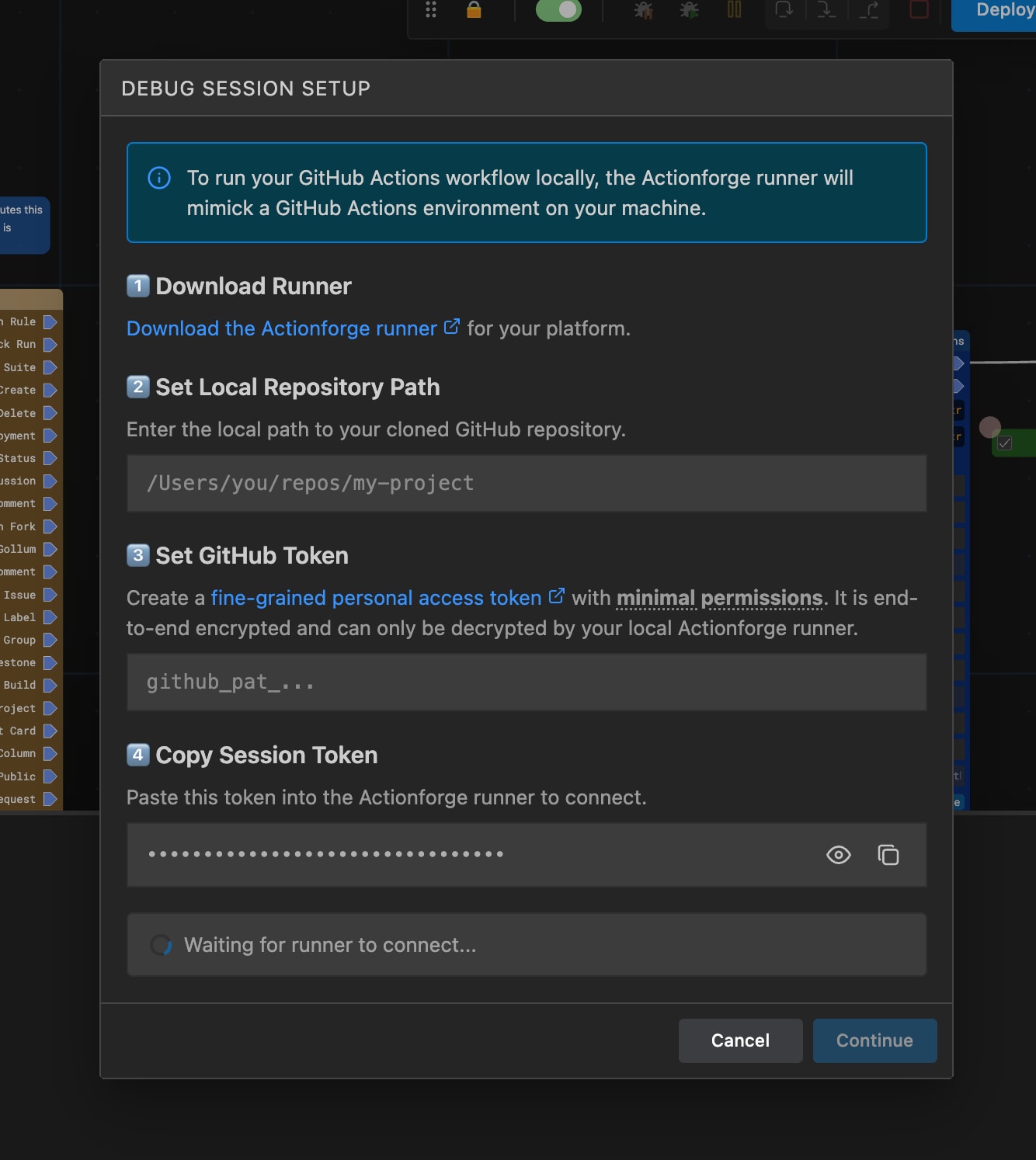
- Runner をダウンロード — お使いのプラットフォーム用の Actionforge runner をダウンロードします。
- ローカルリポジトリのパスを設定 — クローンした GitHub リポジトリのローカルパスを入力します。これは
GITHUB_WORKSPACEとして使用されます。 - GitHub Token を設定 — 最小限の権限で fine-grained personal access token を作成します。トークンはエンドツーエンドで暗号化され、ローカルの runner のみが復号できます。
- Session Token をコピー — session token をコピーして、ローカルの runner に貼り付けて接続します。
このダイアログが環境を設定してくれるため、デバッグセッション使用時に手動で環境変数を設定する必要はありません。
CLI セットアップ(デバッグセッションなし)
Section titled “CLI セットアップ(デバッグセッションなし)”コマンドラインから GitHub Actions workflow graph を直接実行したい場合は、以下の手順に従ってください:
1. actrun のダウンロードとインストール
Section titled “1. actrun のダウンロードとインストール”お使いのプラットフォーム用の CLI actrun runner をダウンロードしてインストールします。
詳細なインストール手順については、インストールガイド を参照してください。
2. GitHub Access Token の作成
Section titled “2. GitHub Access Token の作成”多くの GitHub Actions は GitHub の API で認証するために GITHUB_TOKEN を必要とします。これらの action をローカルで実行するには、fine-grained personal access token を作成します:
- Generate new token をクリックします
- わかりやすい名前を付けます(例: “actrun local development”)
- 有効期限を設定します
- アクセスするリポジトリを選択します
- Repository permissions で、action に必要な権限を付与します。特定の GitHub API 機能が必要でない限り、パブリックリソースへの
readアクセスを付与するデフォルトの権限のままにしてください。 - Generate token をクリックしてトークンをコピーします
actrun を実行する前に、トークンを環境変数として設定します:
export ACT_INPUT_TOKEN="ghp_your_token_here"PowerShell
$env:ACT_INPUT_TOKEN = "ghp_your_token_here"Command Prompt
set ACT_INPUT_TOKEN=ghp_your_token_here3. 必要な環境変数の設定
Section titled “3. 必要な環境変数の設定”リポジトリのルートに移動して、以下の環境変数を設定します:
cd /path/to/your/repoexport GITHUB_WORKSPACE="$(pwd)"export GITHUB_EVENT_NAME="push"PowerShell
cd C:\path\to\your\repo$env:GITHUB_WORKSPACE = (Get-Location).Path$env:GITHUB_EVENT_NAME = "push"Command Prompt
cd C:\path\to\your\reposet GITHUB_WORKSPACE=%CD%set GITHUB_EVENT_NAME=push| 変数 | 説明 |
|---|---|
GITHUB_WORKSPACE | git リポジトリのルートへのパスです。actrun はこれを使用してリポジトリ名、ブランチ、コミットを検出します。 |
GITHUB_EVENT_NAME | workflow をトリガーしたイベントです(例: push、pull_request、workflow_dispatch)。 |
4. actrun の実行
Section titled “4. actrun の実行”actrun my_workflow.act環境の自動セットアップ
Section titled “環境の自動セットアップ”actrun が GitHub Actions 外で実行されている GitHub Actions workflow graph を検出すると、git リポジトリに基づいて以下の環境変数を自動的に設定します:
| 変数 | 値 | 用途 |
|---|---|---|
CI | true | CI 環境を示します |
GITHUB_ACTIONS | true | GitHub Actions 環境を示します |
GITHUB_REPOSITORY | owner/repo | git remote origin から導出されます |
GITHUB_REF | refs/heads/branch | 現在の git ブランチの参照です |
GITHUB_REF_NAME | branch | 現在のブランチ名です |
GITHUB_SHA | コミットハッシュ | 現在の HEAD コミットです |
RUNNER_OS | macOS / Linux / Windows | 検出された OS です |
RUNNER_ARCH | X64 / ARM64 | 検出された CPU アーキテクチャです |
RUNNER_TEMP | 一時ディレクトリ | action 用のスクラッチスペースです |
RUNNER_TOOL_CACHE | ~/.actrun/tool-cache | action がツールをキャッシュする場所です |
action 間の通信用に以下のファイルも自動的に作成されます:
| 変数 | 用途 |
|---|---|
GITHUB_OUTPUT | Action が output を書き込みます |
GITHUB_ENV | Action が環境変数を設定します |
GITHUB_PATH | Action が PATH エントリを追加します |
GITHUB_STATE | Action が状態を保存します |
GITHUB_STEP_SUMMARY | Action がサマリーを書き込みます |
作業ディレクトリ
Section titled “作業ディレクトリ”デフォルトでは、actrun は GitHub Actions workflow graph の作業ディレクトリを GITHUB_WORKSPACE に設定します。ACT_CWD 環境変数でこれを上書きできます:
export ACT_CWD="/path/to/custom/workdir"PowerShell
$env:ACT_CWD = "C:\path\to\custom\workdir"Command Prompt
set ACT_CWD=C:\path\to\custom\workdir両方が設定されている場合、ACT_CWD は GITHUB_WORKSPACE より優先されます。
オプション変数
Section titled “オプション変数”action が追加の変数を必要とする場合は、環境に以下を追加してください:
# Workflow メタデータexport GITHUB_WORKFLOW="My Workflow"export GITHUB_JOB="build"export GITHUB_RUN_ID="1"export GITHUB_RUN_NUMBER="1"
# GitHub URLexport GITHUB_SERVER_URL="https://github.com"export GITHUB_API_URL="https://api.github.com"export GITHUB_GRAPHQL_URL="https://api.github.com/graphql"
# ユーザー情報(ご自身の情報に置き換えてください)export GITHUB_REPOSITORY_OWNER="your-username"export GITHUB_ACTOR="your-username"