
Debug Sessions
Debug Sessions は、Webベースのビジュアルエディタとローカル環境をつなぐ開発専用の機能です。ローカルの runner を Debug Session に接続することで、ブラウザでリアルタイムに graph を設計しながら、自分のマシン上で実行できます。
インターフェースの操作
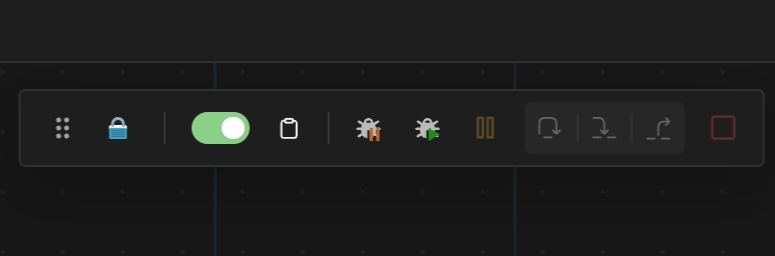
Section titled “インターフェースの操作”コントロールバーで Debug Session のライフサイクルを管理します。デフォルトでは、debug session はオフになっています。
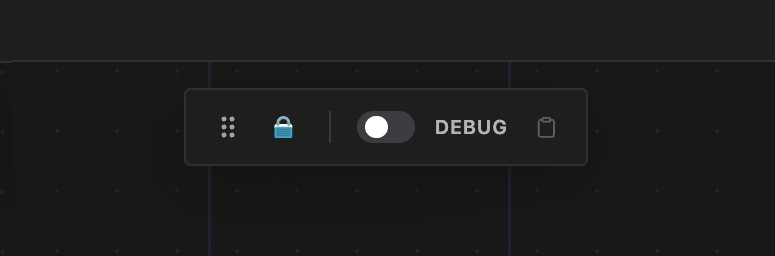
オンに切り替えると、Debug Session Setup ダイアログが表示されます。セットアップ手順は、デバッグする graph の種類によって異なります。
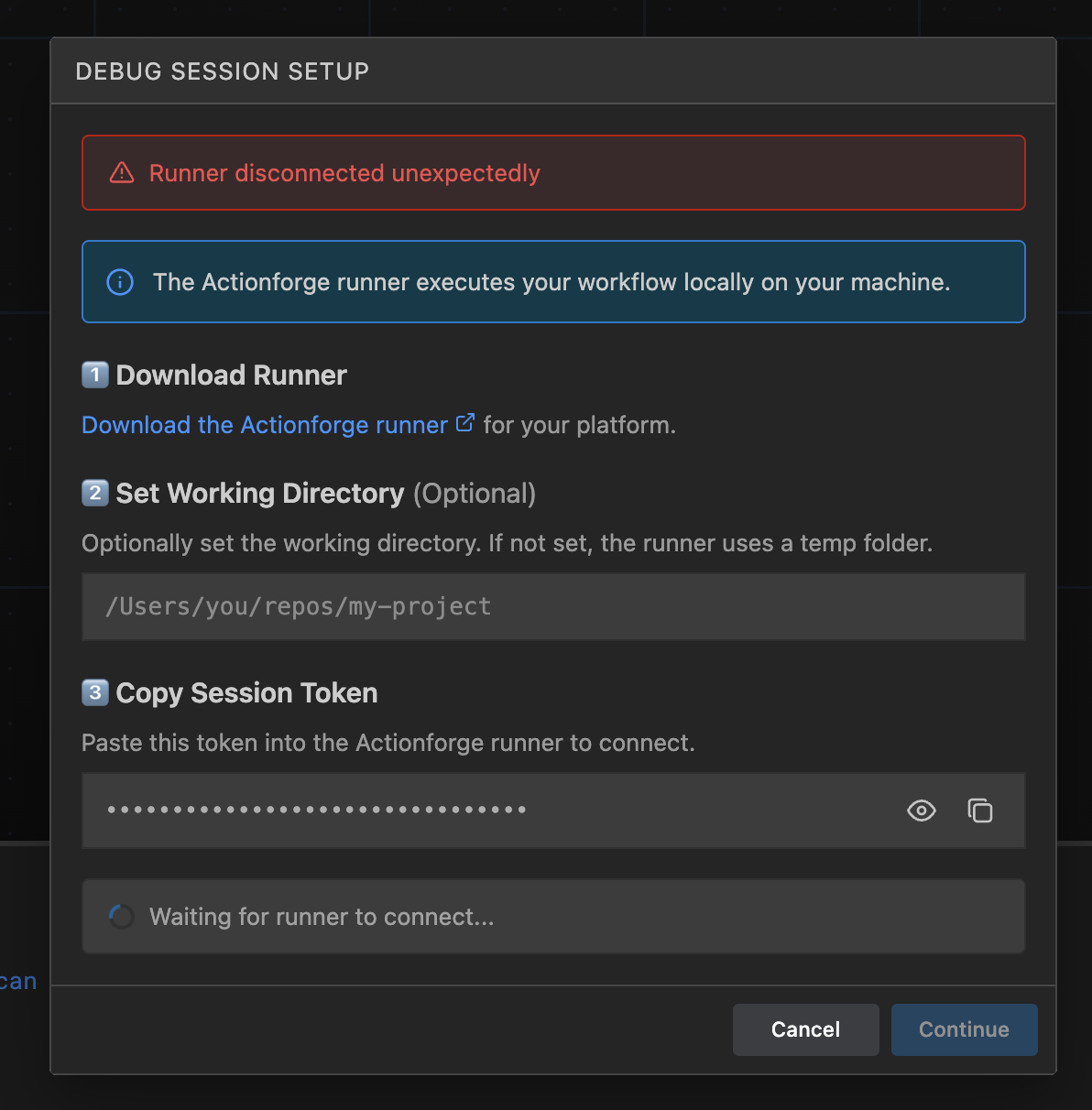
セットアップダイアログでは、3つのステップを案内します:
- runner のダウンロード — お使いのプラットフォーム向けの Actionforge runner をダウンロードしてください。
- 作業ディレクトリの設定(任意)— runner の作業ディレクトリを設定します。設定しない場合、ランダムな一時フォルダが使用されます。
- Session Token のコピー — session token をコピーして、ローカルの runner に貼り付けて接続します。
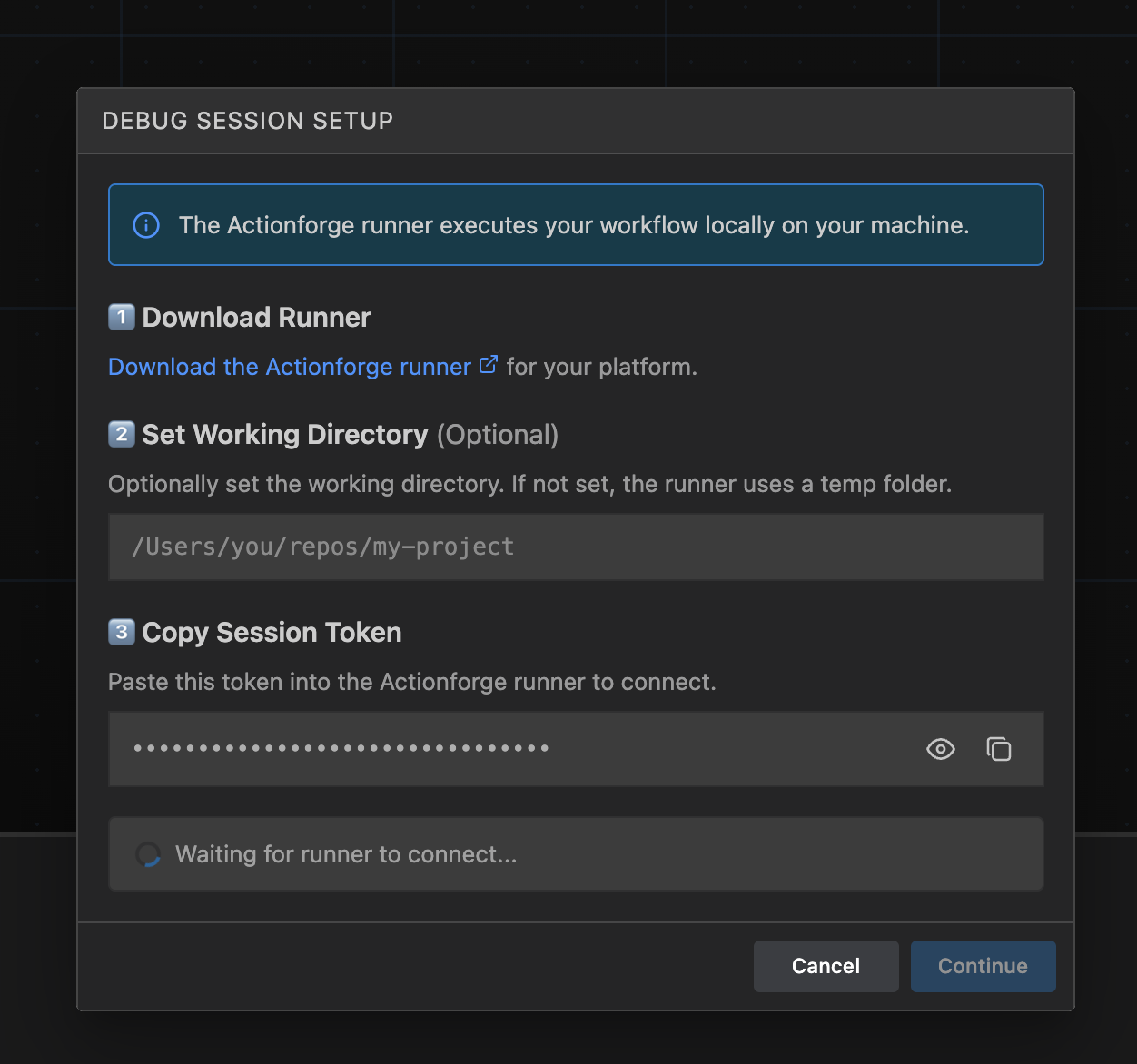
ローカルの runner を起動する際に、このトークンを入力してマシンを Debug Session に認証する必要があります。
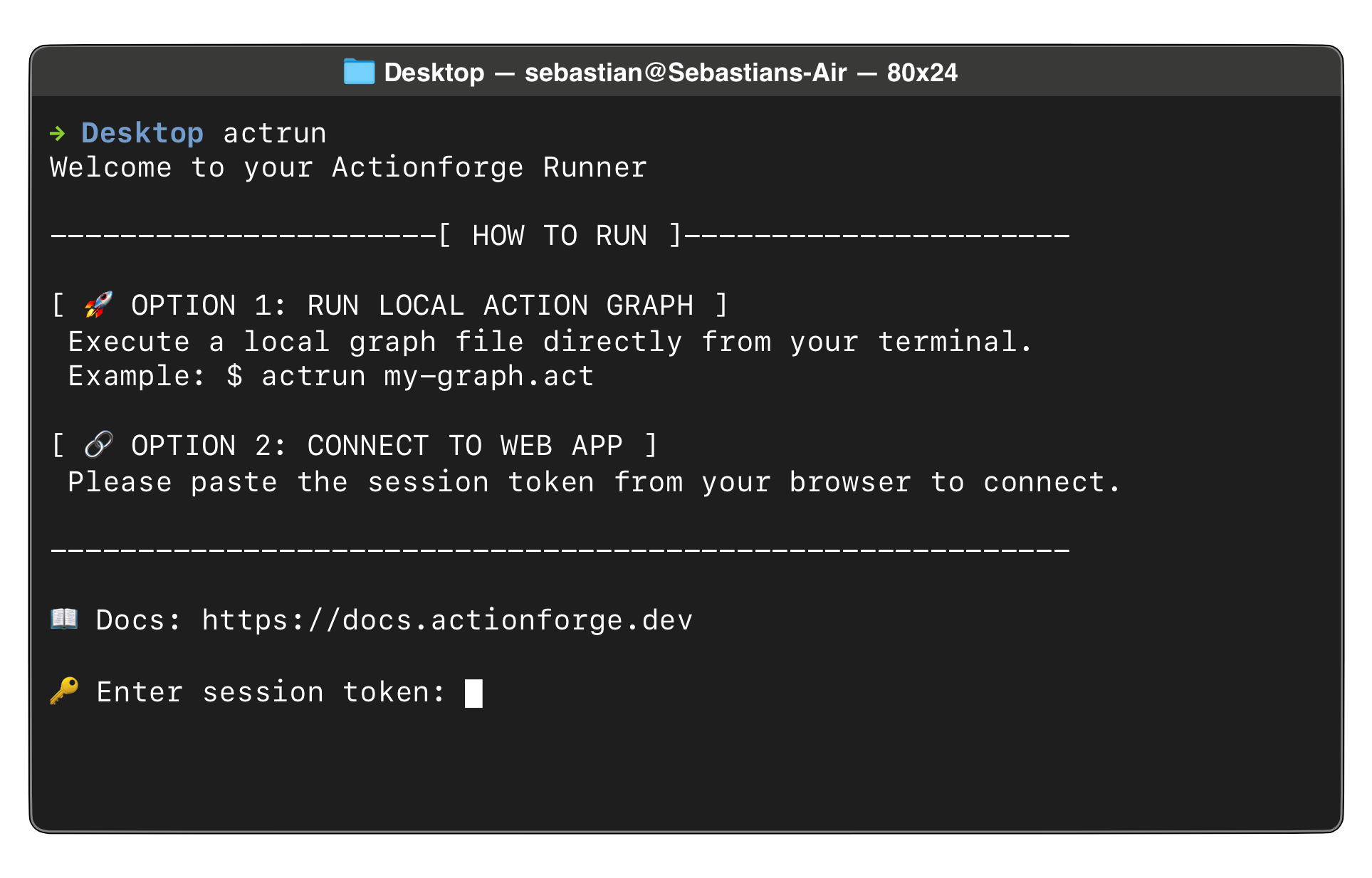
ブラウザからセッションをセットアップする代わりに、--create-debug-session flag を使って runner 側からセットアップすることもできます。この場合、セットアップダイアログはスキップされ、graph を手動で実行するとコンソールにリンクが表示されます。そのリンクをブラウザで開くと、すでに実行中の debug session にすぐ接続できます。
actrun --create-debug-session ./my_graph.actActionforge では、GitHub Actions workflow graph を自分のマシンでデバッグできるため、workflow のバグを解消し、GitHub runner のコストを削減できます。actrun が GitHub Actions workflow graph を検出すると、シミュレーションされた GitHub Actions 環境を自動的にセットアップするので、GitHub にプッシュする前にローカルで workflow をテストできます。
セットアップダイアログには、GitHub Actions 固有の追加フィールドがあります:
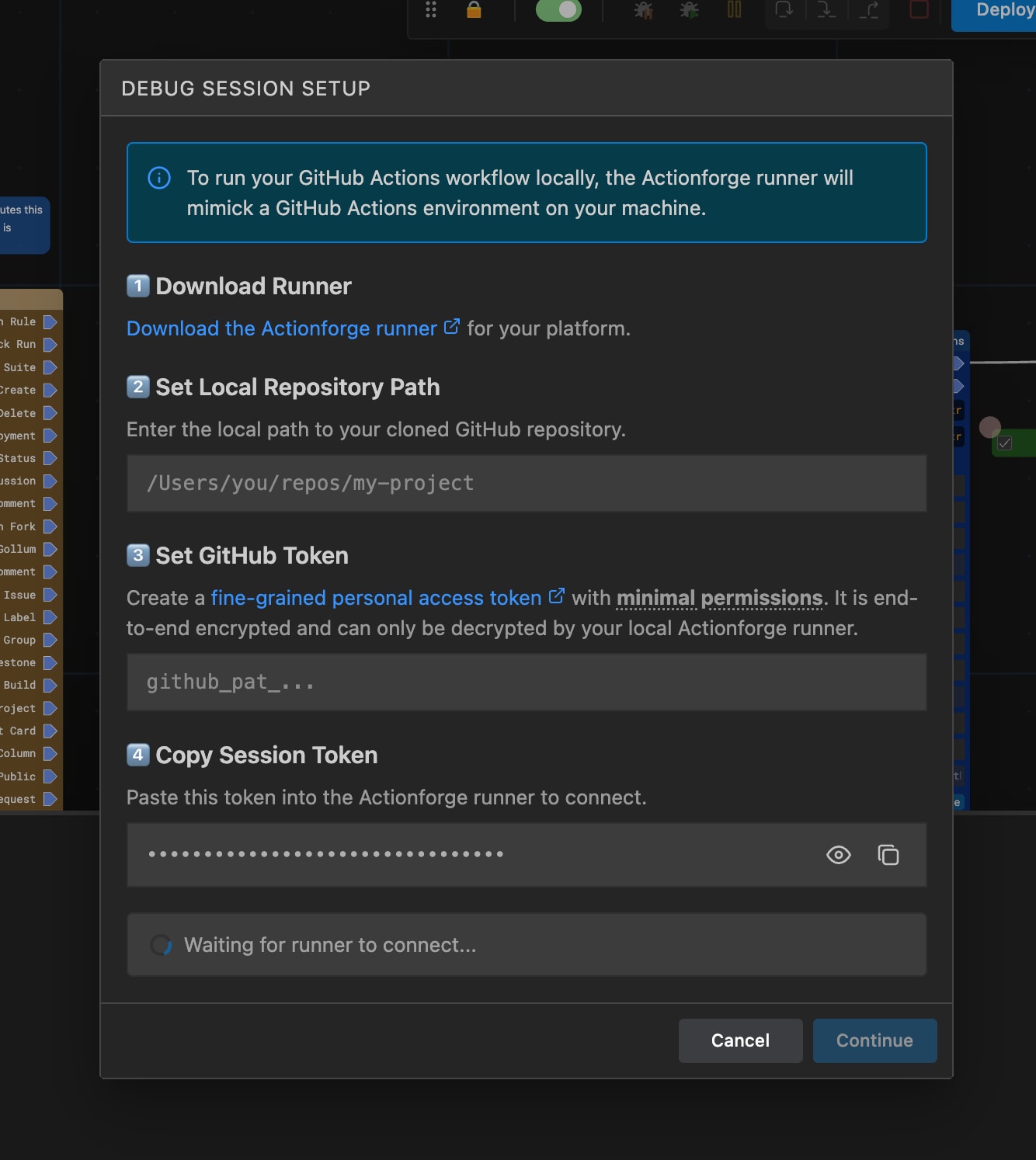
- runner のダウンロード — お使いのプラットフォーム向けの Actionforge runner をダウンロードしてください。
- ローカルリポジトリパスの設定 — クローンした GitHub リポジトリのローカルパスを入力します。これは
GITHUB_WORKSPACEとして使用されます。 - GitHub Token の設定 — 最小限の権限で fine-grained personal access token を作成してください。トークンはエンドツーエンドで暗号化され、ローカルの runner のみが復号できます。
- Session Token のコピー — session token をコピーして、ローカルの runner に貼り付けて接続します。
ダイアログが環境を自動設定するため、Debug Sessions を使用する場合は環境変数を手動で設定する必要はありません。
CLI セットアップ(Debug Session なし)
GitHub Actions workflow graph をコマンドラインから直接実行したい場合は、以下の手順に従ってください:
1. actrun のダウンロードとインストール
お使いのプラットフォーム向けの CLI actrun runner をダウンロードしてインストールしてください。
詳しいインストール手順は、インストールガイドをご覧ください。
2. GitHub Access Token の作成
多くの GitHub Actions は GitHub の API で認証するために GITHUB_TOKEN を必要とします。これらの action をローカルで実行するには、fine-grained personal access token を作成してください:
- Generate new token をクリックします
- わかりやすい名前を付けます(例: “actrun local development”)
- 有効期限を設定します
- アクセスしたいリポジトリを選択します
- Repository permissions で、action に必要な権限を付与します。特定の GitHub API 機能が不要であれば、デフォルトの権限(公開リソースへの
readアクセス)のままで問題ありません。 - Generate token をクリックしてトークンをコピーします
actrun を実行する前に、トークンを環境変数として設定してください:
export ACT_INPUT_TOKEN="ghp_your_token_here"PowerShell
$env:ACT_INPUT_TOKEN = "ghp_your_token_here"Command Prompt
set ACT_INPUT_TOKEN=ghp_your_token_here3. 必要な環境変数の設定
リポジトリのルートに移動し、以下の環境変数を設定してください:
cd /path/to/your/repoexport GITHUB_WORKSPACE="$(pwd)"export GITHUB_EVENT_NAME="push"PowerShell
cd C:\path\to\your\repo$env:GITHUB_WORKSPACE = (Get-Location).Path$env:GITHUB_EVENT_NAME = "push"Command Prompt
cd C:\path\to\your\reposet GITHUB_WORKSPACE=%CD%set GITHUB_EVENT_NAME=push| 変数 | 説明 |
|---|---|
GITHUB_WORKSPACE | git リポジトリルートへのパスです。actrun はこれを使ってリポジトリ名、ブランチ、コミットを検出します。 |
GITHUB_EVENT_NAME | workflow をトリガーしたイベントです(例: push、pull_request、workflow_dispatch)。 |
4. actrun の実行
actrun my_workflow.act自動環境セットアップ
GitHub Actions 外で GitHub Actions workflow graph を実行していることを actrun が検出すると、git リポジトリに基づいて以下の環境変数を自動的に設定します:
| 変数 | 値 | 説明 |
|---|---|---|
CI | true | CI 環境であることを示します |
GITHUB_ACTIONS | true | GitHub Actions 環境であることを示します |
GITHUB_REPOSITORY | owner/repo | git remote origin から取得されます |
GITHUB_REF | refs/heads/branch | 現在の git ブランチ参照です |
GITHUB_REF_NAME | branch | 現在のブランチ名です |
GITHUB_SHA | コミットハッシュ | 現在の HEAD コミットです |
RUNNER_OS | macOS / Linux / Windows | 検出されたオペレーティングシステムです |
RUNNER_ARCH | X64 / ARM64 | 検出された CPU アーキテクチャです |
RUNNER_TEMP | 一時ディレクトリ | action 用の一時領域です |
RUNNER_TOOL_CACHE | ~/.actrun/tool-cache | action がツールをキャッシュする場所です |
action 間の通信に使用される以下のファイルも自動的に作成されます:
| 変数 | 説明 |
|---|---|
GITHUB_OUTPUT | action がここに出力を書き込みます |
GITHUB_ENV | action がここに環境変数を設定します |
GITHUB_PATH | action がここに PATH エントリを追加します |
GITHUB_STATE | action がここに状態を保存します |
GITHUB_STEP_SUMMARY | action がここにサマリーを書き込みます |
作業ディレクトリ
デフォルトでは、actrun は GitHub Actions workflow graph の作業ディレクトリを GITHUB_WORKSPACE に設定します。ACT_CWD 環境変数でこれをオーバーライドできます:
export ACT_CWD="/path/to/custom/workdir"PowerShell
$env:ACT_CWD = "C:\path\to\custom\workdir"Command Prompt
set ACT_CWD=C:\path\to\custom\workdir両方が設定されている場合、ACT_CWD が GITHUB_WORKSPACE より優先されます。
オプション変数
action が追加の変数を必要とする場合は、環境に追加してください:
# Workflow metadataexport GITHUB_WORKFLOW="My Workflow"export GITHUB_JOB="build"export GITHUB_RUN_ID="1"export GITHUB_RUN_NUMBER="1"
# GitHub URLsexport GITHUB_SERVER_URL="https://github.com"export GITHUB_API_URL="https://api.github.com"export GITHUB_GRAPHQL_URL="https://api.github.com/graphql"
# User info (replace with your details)export GITHUB_REPOSITORY_OWNER="your-username"export GITHUB_ACTOR="your-username"
トラブルシューティング
GitLab CI のサポートは近日公開予定です。
接続が完了すると、デバッグコントロールがアクティブになります。
runner の切断
Section titled “runner の切断”runner が切断された場合、再接続を促すモーダルダイアログが表示されます。ダイアログには session token が再度表示され、runner の再接続を待ちます。
ブラウザと actrun プログラム間のすべての通信は、AES-256-GCM によるエンドツーエンド暗号化で保護されています。Actionforge サーバーはリレーとしてのみ機能し、Debug Session 中にやり取りされるメッセージを読み取ったり復号したりすることはできません。これには、graph ファイル、シークレットや環境変数などの設定データ、ログが含まれますが、これらに限定されません。
Debug Session が作成されると、ブラウザが一意の暗号化キーを生成し、session token に埋め込みます。このトークンはテキストクリップボードを使って、ブラウザから actrun プログラムに手動でコピー&ペーストする必要があるため、サーバーがトークンを見ることはありません。
actrun の暗号化メカニズムのソースコードはこちらで公開されています。
